İzHost, alan adınızın DNS kayıtlarını ücretsiz Cloud DNS altyapısı üzerinden yönetmenizi sağlar. Bu sayede web sitenizi (A kaydı), e-posta yönlendirmenizi (MX) ve doğrulama kayıtlarınızı (SPF, DKIM) tek panelden yönetebilirsiniz.
1. Nameserver’ları Yönlendirin
Cloud DNS’i kullanabilmek için, alan adınızı satın aldığınız sağlayıcıda (registrar) alan adınızın nameserver adreslerini aşağıdaki değerlerle değiştirin:
| Nameserver |
|---|
tr.izhost.com |
eu.izhost.com |
Nameserver değişikliğinin internet genelinde yayılması (propagation) 24 saate kadar sürebilir.
2. Alan Adını Ekleyin
1
Sol menüden DNS → DNS Yönetimi sayfasına gidin.
2
Sağ üstteki + Domain Ekle ile alan adınızı ekleyin, ardından listede yanındaki Yönet butonuna tıklayın.
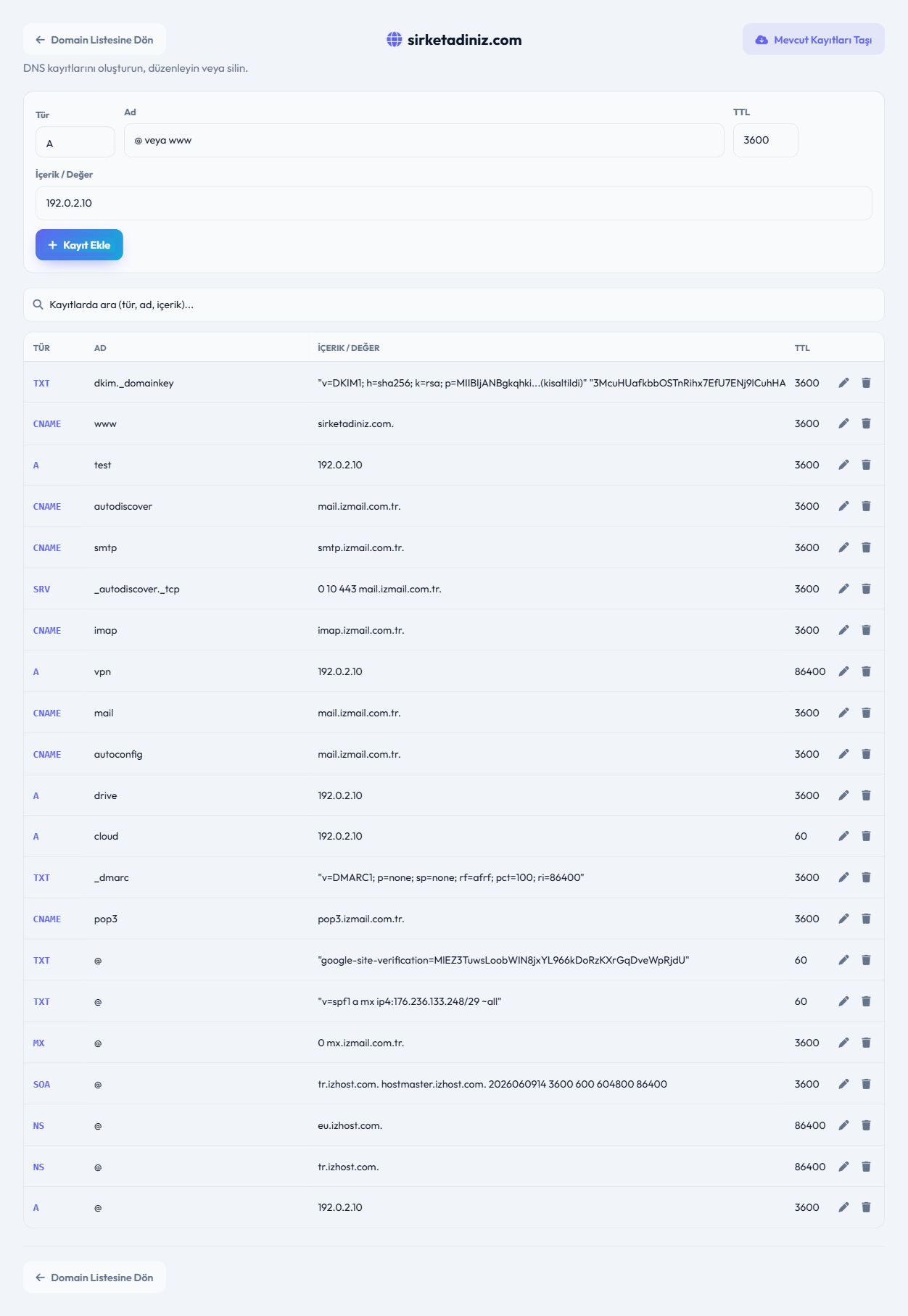
3. DNS Kaydı Ekleyin
Kayıt ekleme formunda Tür, Ad, TTL ve İçerik / Değer alanlarını doldurup + Kayıt Ekle butonuna tıklayın. En sık kullanılan kayıt türleri:
| Tür | Ne işe yarar? | Örnek |
|---|---|---|
| A | Alan adını bir IPv4 adresine yönlendirir. | @ → 192.0.2.10 |
| CNAME | Bir alt alan adını başka bir ada işaret ettirir. | www → sirketiniz.com. |
| MX | Alan adına gelen e-postaların yönleneceği mail sunucusu. | mx1.izmail.com.tr (öncelik 0)mx2.izmail.com.tr (öncelik 10) |
| TXT | SPF, DKIM ve alan adı doğrulama kayıtları. | v=spf1 ... ~all |
Alan adınız başka bir sağlayıcıda yönetiliyorduysa, Mevcut Kayıtları Taşı seçeneğiyle var olan kayıtları otomatik içe aktararak kesintisiz geçiş yapabilirsiniz.
E-posta hizmetiniz İzMail’de ise MX ve SPF/DKIM kayıtlarını yukarıdaki değerlerle eksiksiz tanımlayın; aksi halde gönderilen e-postalar spam’e düşebilir veya teslim edilemeyebilir.